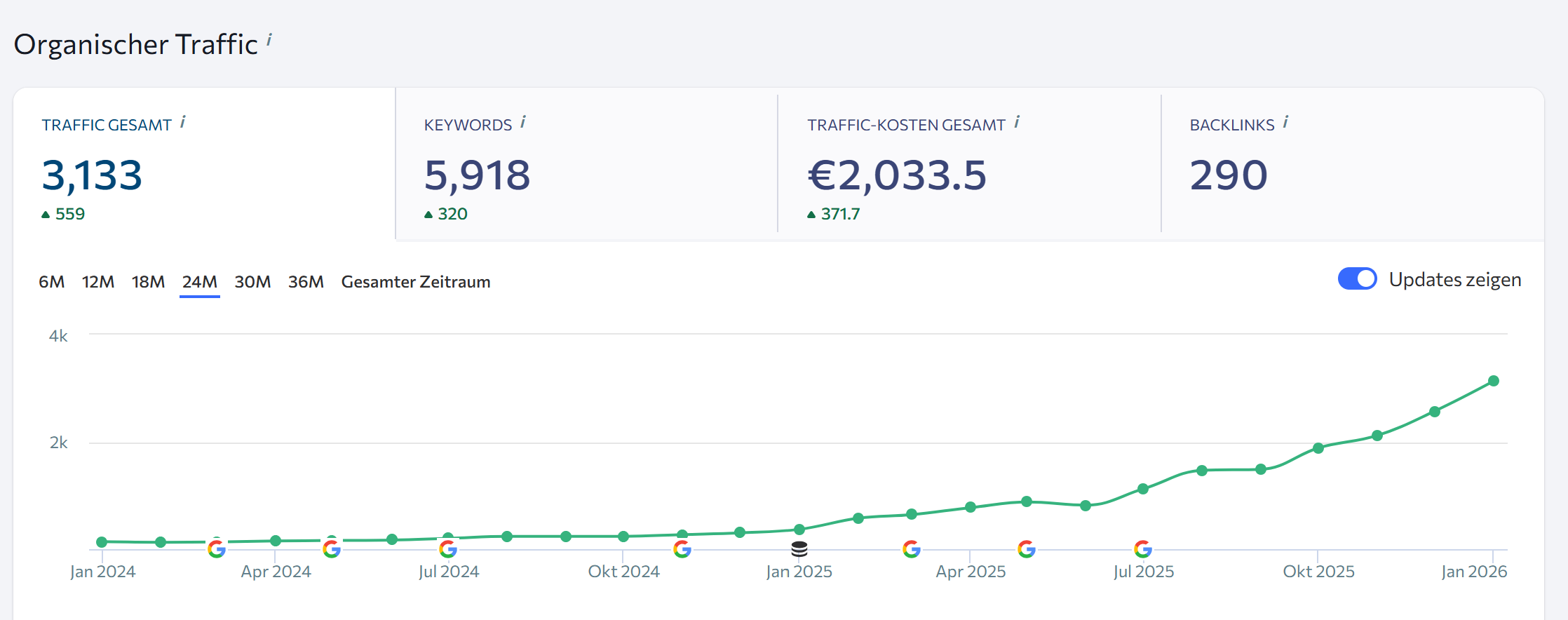

Möchtest du deine Website optimal in den Google-Suchergebnissen positionieren? Dann musst du die Google Search Console unbedingt richtig einrichten. Diese kostenlos verfügbare und unverzichtbare Schnittstelle zwischen dir und Google ermöglicht es dir, deine Website zu überwachen, Fehler zu beheben und deine Online-Sichtbarkeit zu maximieren. In dieser umfassenden Anleitung zeige ich dir Schritt für Schritt, wie du die Search Console eingerichtet bekommst – völlig kostenlos und einsteigerfreundlich.
Warum ist die Google Search Console so wichtig für deine Website?
Die Google Search Console ist eines der wichtigsten Tools für jeden Website-Betreiber. Mit der Search Console einrichten, erhältst du direkte Informationen von Google über die Performance deiner Website in der organischen Suche. Die Search Console bestätigt Google, dass deine Website existiert, und ermöglicht es dir, Probleme zu beheben, bevor sie deine Rankings negativ beeinflussen.
Das Tool bietet dir wertvollen Einblick in deine Domain, zeigt dir, welche Keywords bei Google Suche deine Website gefunden haben, und hilft dir, technische Probleme zu identifizieren. Mit Google Analytics zusammen ist die Search Console ein absolutes Muss für jeden, der seine Website von Google indexieren lassen und verstehen möchte, wie diese in den Suchergebnissen abschneidet. Der Aufwand zum korrekten Einrichten dieser Tools ist minimal, der Nutzen aber enorm.
Was brauchst du, um die Search Console einzurichten?
Bevor du beginnst, die Search Console einrichten zu können, benötigst du einige Voraussetzungen. Die gute Nachricht: Diese sind minimal und wahrscheinlich hast du fast alles schon.
Das benötigst du zum Einrichten:
- Ein funktionierendes Google Konto (oder die Möglichkeit, ein Google Konto erstellen zu können)
- Zugriff auf deine Website oder deinen Website-Admin-Bereich
- Die genaue URL deiner Website (z.B. https://beispiel.de)
- Idealerweise auch Zugriff auf deine Domain-Einstellungen bei deinem Hoster
- Bei WordPress: Zugriff auf die WordPress-Administration
Falls du noch kein Google Konto hast, erstelle dieses zunächst kostenlos. Mit einem Google Konto hast du Zugriff auf alle Google-Services, einschließlich Google Analytics und Google Tag Manager.
Schritt 1: Google Konto erstellen oder verwenden
Der erste praktische Schritt beim Einrichten ist, dein Google Konto zu nutzen oder zu erstellen.
So funktioniert es:
- Gehe auf www.google.com
- Klicke oben rechts auf „Anmelden“
- Falls du noch kein Google Konto hast, klicke auf „Konto erstellen“
- Folge den Anweisungen und fülle alle erforderlichen Felder aus
- Bestätige deine E-Mail-Adresse
- Du hast nun dein Google Konto erfolgreich erstellt
Mit diesem Google Konto kannst du nicht nur die Search Console einrichten, sondern auch Google Analytics nutzen und über Google Tag Manager deine Tracking-Codes verwalten.
Schritt 2: Zur Google Search Console navigieren und anmelden
Jetzt geht es los mit der echten Einrichtung. Navigiere zur Search Console und melde dich an.
Schritt-für-Schritt Anleitung:
- Öffne deinen Browser und gehe auf search.google.com/search-console
- Klicke auf den Button „Jetzt starten“ oder „Anmelden“
- Melde dich mit deinem Google Konto an (verwende die E-Mail und das Passwort, das du soeben erstellt hast)
- Akzeptiere die Nutzungsbedingungen von Google
- Willkommen! Du siehst jetzt das leere Dashboard der Search Console
Das Dashboard ist deine zentrale Anlaufstelle zum Einrichten und zur späteren Verwaltung deiner Website bei Google.
Schritt 3: Eine neue Property hinzufügen – zwei Optionen
Das zentrale Element beim Einrichten ist das Hinzufügen deiner Website als Property. Eine Property ist die Verwaltungseinheit für deine Website in der Search Console. Du kannst mehrere Properties hinzufügen, wenn du mehrere Websites hast.
Die beiden Optionen zum Property hinzufügen:
Option 1: Domain-Property (empfohlen für Anfänger)
- Erfasst deine gesamte Domain (alle Subdomains, HTTP und HTTPS)
- Einfacher zu verwalten
- Beispiel: Du gibst „beispiel.de“ ein und erfasst damit alle Varianten
Option 2: URL-Property (präziser)
- Erfasst nur die exakte URL, die du angibst
- Nötig, wenn du nur eine bestimmte Subdomain oder nur HTTP oder nur HTTPS tracken möchtest
- Beispiel: Du gibst „https://www.beispiel.de“ ein
So funktioniert das Hinzufügen einer Property:
- Klicke auf das Feld „Property hinzufügen“ oder auf das Plus-Symbol (+) oben links
- Es öffnet sich ein Popup mit zwei Feldern
- Entscheide dich für Domain oder URL-Präfix
- Gib deine Domain oder URL ein (z.B. „beispiel.de“ oder „https://beispiel.de“)
- Klicke auf „Weiter“
- Du gelangst jetzt zur Verifikation der Inhaberschaft
Schritt 4: Inhaberschaft bestätigen – Die Verifikationsmethoden
Das A und O beim Einrichten ist die Bestätigung der Inhaberschaft. Google muss überprüfen, dass du wirklich der Besitzer der Domain bist. Dafür bietet die Search Console mehrere Methoden zur Inhaberschaft bestätigen an.
Die 5 wichtigsten Verifikationsmethoden:
Methode 1: HTML-Tag (am einfachsten für die meisten)
Ein spezieller HTML-Tag wird von Google generiert, den du in den Head-Bereich deiner Website einfügst.
Schritt-für-Schritt:
- Google generiert automatisch einen HTML-Tag (sieht etwa so aus:
<meta name="google-site-verification" content="xyz..." />) - Kopiere diesen Code vollständig
- Gehe in deine Website-Einstellungen oder das Admin-Backend
- Bei WordPress: Verwende eine SEO-Erweiterung wie Yoast SEO, Rankmath oder All in One SEO
- Gehe zu den Plugin-Einstellungen
- Suche das Feld „Google Site Verification“ oder ähnlich
- Füge den HTML-Tag oder nur den „content“-Teil ein
- Bei anderen Websites: Bearbeite die header.php oder den <head>-Bereich deiner Website und füge den Code vor dem
</head>-Tag ein - Speichere die Änderungen
- Warte 1-2 Minuten
- Kehre zur Search Console zurück und klicke auf „Bestätigen“
- Google bestätigt deine Inhaberschaft
Methode 2: HTML-Datei hochladen
Du lädst eine HTML-Datei von Google auf deinen Server hoch.
Schritt-für-Schritt:
- Google generiert eine HTML-Datei zum Download
- Lade die Datei herunter
- Verbinde dich mit deinem Server via FTP oder nutze die Dateiverwaltung deines Hosters
- Navigiere ins Root-Verzeichnis deiner Website (wo deine index.php oder index.html liegt)
- Lade die HTML-Datei dort hoch
- Warte kurz
- Kehre zur Search Console zurück und klicke auf „Bestätigen“
- Google findet die Datei und bestätigt deine Inhaberschaft
Methode 3: DNS-Eintrag (für Domain-Properties)
Ein TXT-Record wird in die DNS-Einstellungen deiner Domain eingefügt.
Schritt-für-Schritt:
- Google generiert einen TXT-Record zum Beispiel:
v=spf1 include:_spf.google.com ~all - Kopiere diesen Record
- Melde dich bei deinem Domain-Anbieter an (Godaddy, Strato, 1&1, etc.) oder bei deinem Hoster
- Gehe zu den DNS-Einstellungen oder Domain-Einstellungen
- Suche die Sektion für „TXT-Records“ oder „DNS-Einträge“
- Erstelle einen neuen DNS-Eintrag vom Typ TXT
- Füge den Record von Google ein
- Speichere die Änderungen
- Warte 5-15 Minuten (DNS-Einträge brauchen Zeit)
- Kehre zur Search Console zurück und klicke auf „Bestätigen“
Methode 4: Google Tag Manager
Falls du bereits Google Tag Manager nutzt, ist die Verifikation automatisch möglich.
Voraussetzung: Du musst Google Tag Manager bereits auf deiner Website eingebaut haben.
Schritt-für-Schritt:
- In der Search Console wählst du die Verifikationsmethode „Google Tag Manager“
- Wähle dein Konto und deinen Container aus
- Klicke auf „Bestätigen“
- Die Verifikation erfolgt automatisch
Methode 5: Google Analytics
Wenn du Google Analytics bereits auf deiner Website eingebaut hast, kannst du dies auch zur Verifikation nutzen.
Voraussetzung: Du musst ein Google Analytics Konto und einen Google Analytics Account für deine Website haben.
Schritt-für-Schritt:
- Wähle in der Search Console die Verifikationsmethode „Google Analytics“
- Wähle deine Google Analytics 4 Property aus
- Klicke auf „Bestätigen“
- Die Inhaberschaft wird automatisch bestätigt
Schritt 5: Domain-Verifizierung korrekt einrichten
Wenn du dich für die Domain-Option beim property hinzufügen entschieden hast, musst du die Domain-Verifizierung durchführen. Dies ist etwas technischer, aber völlig machbar.
So funktioniert die Domain-Verifizierung Schritt für Schritt:
- Google gibt dir einen TXT-DNS-Record (ähnlich wie in Methode 3)
- Logge dich bei deinem Domain-Anbieter ein:
- Besuche die Website deines Hosters oder Domain-Anbieters
- Melde dich mit deinen Zugangsdaten an
- Navigiere zu den DNS-Einstellungen:
- Suche nach „DNS“, „Domain-Einstellungen“ oder „Nameserver“
- Dies ist normalerweise unter einem Menü wie „Meine Domains“ oder „Verwaltung“ zu finden
- Erstelle einen neuen TXT-Eintrag:
- Klicke auf „Neuer Eintrag“ oder „Hinzufügen“
- Wähle den Typ: TXT
- Im Feld „Name“ oder „Host“ geben viele Nutzer einfach @ ein (dies bedeutet die Root-Domain)
- Im Feld „Wert“ oder „Content“ füge den TXT-Record von Google ein
- Speichere die Änderungen und notiere die Zeit
- Warte 5-30 Minuten – DNS-Änderungen brauchen Zeit zum Propagieren
- Gehe zurück zur Search Console und klicke auf „Bestätigen“
- Google überprüft den DNS-Eintrag und bestätigt deine Inhaberschaft
Schritt 6: WordPress – Spezielle Anleitung zum Einrichten
Wenn du WordPress nutzt, ist das Einrichten der Search Console noch deutlich unkomplizierter. WordPress-Nutzer profitieren von SEO-Erweiterungen, die den Prozess stark vereinfachen.
Option A: Yoast SEO (am weitesten verbreitet)
- Installiere das Plugin Yoast SEO (kostenlos im WordPress-Plugin-Store)
- Aktiviere das Plugin
- Gehe im WordPress-Admin-Bereich zu „Yoast SEO“ → „Integrations“ (oder „Einstellungen“)
- Suche nach „Google Search Console“
- Klicke auf „Google Search Console verbinden“
- Du wirst zu Google weitergeleitet
- Autorisiere den Zugriff
- Du wirst zurück zu Yoast geleitet
- Yoast verifikationiert deine Website automatisch
Option B: Rankmath (modernes Alternative)
- Installiere das Plugin Rankmath (kostenlos im WordPress-Plugin-Store)
- Aktiviere das Plugin
- Starte den Setup-Wizard (oder gehe zu „Rankmath“ → „Dashboard“)
- Der Wizard führt dich durch die Verbindung mit Google
- Klicke auf „Google Search Console verbinden“
- Autorisiere den Zugriff
- Rankmath verbindet sich automatisch mit deiner Search Console
Option C: Manuell für WordPress (ohne Plugin)
- Gehe in der Search Console zur HTML-Tag-Verifikation
- Kopiere den gesamten Tag
- Gehe in WordPress zu „Design“ → „Theme-Datei-Editor“ (oder über Yoast/Rankmath)
- Öffne die Datei „header.php“
- Suche nach
</head> - Füge den HTML-Tag direkt vor
</head>ein - Speichere die Datei
- Kehre zur Search Console zurück und klicke „Bestätigen“
Schritt 7: Google Analytics und Google Tag Manager verbinden (optional aber empfohlen)
Nachdem die Search Console eingerichtet ist, verbinde sie idealerweise mit Google Analytics und Google Tag Manager. Dies ermöglicht es dir, deine Website ganzheitlich zu überwachen.
Google Analytics mit Search Console verbinden:
- Öffne die Search Console
- Gehe zu „Einstellungen“ (Zahnrad oben rechts)
- Klicke auf „Property-Einstellungen“
- Scrolle nach unten zu „Google Analytics-Integration“
- Klicke auf „Google Analytics 4-Property verbinden“
- Wähle deine Google Analytics 4 Property aus
- Klicke auf „Speichern“
- Fertig! Search Console und Google Analytics sind jetzt verbunden
Mit dieser Verbindung siehst du in Google Analytics, wie Nutzer über die Suche auf deine Website kommen.
Google Tag Manager mit Search Console verbinden:
- Öffne die Search Console
- Gehe zu „Einstellungen“ → „Property-Einstellungen“
- Scrolle zu „Google Tag Manager-Integration“
- Klicke auf „Google Tag Manager-Container verbinden“
- Wähle dein GTM-Konto und deinen Container aus
- Klicke auf „Speichern“
Google Tag Manager ermöglicht dir, verschiedene Tracking-Codes zentral zu verwalten – perfekt wenn du mehrere Tools nutzt.
Schritt 8: XML-Sitemap erstellen und einreichen (wichtig für Indexierung)
Nachdem die Search Console eingerichtet und die Inhaberschaft bestätigt ist, solltest du sofort eine XML-Sitemap erstellen und einreichen. Dies hilft Google, deine Website schneller zu indexieren.
So funktioniert es Schritt für Schritt:
Bei WordPress mit Yoast SEO:
- Gehe zu Yoast SEO → Integrations (oder suche in den Einstellungen)
- Klicke auf „XML Sitemaps“
- Aktiviere die „XML Sitemap-Funktion“
- Yoast generiert automatisch eine Sitemap unter:
https://beispiel.de/sitemap.xml - Kopiere diese URL
Bei WordPress mit Rankmath:
- Gehe zu Rankmath → Sitemap
- Deine Sitemap wird automatisch generiert
- Die URL ist normalerweise:
https://beispiel.de/sitemap.xml
Die Sitemap in der Search Console einreichen:
- Öffne die Search Console
- Gehe zu „Sitemaps“ (im linken Menü unter „Crawling“)
- Klicke auf „Neue Sitemap hinzufügen“
- Gib deine Sitemap-URL ein (z.B.
https://beispiel.de/sitemap.xml) - Klicke auf „Senden“
- Google bestätigt, dass die Sitemap empfangen wurde
- Nach einigen Stunden/Tagen sieht du in der Search Console, wie viele URLs indexiert wurden
Schritt 9: Deine Website nach dem Einrichten überwachen
Nach dem erfolgreichen Einrichten solltest du deine Website regelmäßig überwachen. Die Search Console bietet dir wichtige Tools dafür.
Das solltest du regelmäßig überprüfen:
Performance überprüfen:
- Gehe zu „Performance“ im Menü
- Sieh deine Top-Keywords, die Traffic generieren
- Beobachte Klickrate (CTR), Impressionen und durchschnittliche Position
- Dies zeigt dir, wie deine Website in Google Suche abschneidet
Fehler beheben:
- Klicke auf „Abdeckung“ (unter „Indexierung“)
- Sieh Fehler, die Google beim Crawlen deiner Website gefunden hat
- Behebe diese Fehler zeitnah (z.B. 404-Fehler, Server-Fehler)
Indexierung verfolgen:
- Gehe zu „Abdeckung“
- Sieh, wie viele URLs indexiert, erfolgreich, fehlerhaft oder ausgeschlossen sind
- Dies ist essentiell – deine URL muss indexiert sein, damit sie rankt
Mobile Usability überprüfen:
- Klicke auf „Mobile Usability“
- Behebe Mobile-Fehler, die Google gefunden hat
- Dies ist wichtig für Rankings in der mobilen Suche
Häufige Fehler beim Einrichten vermeiden
Damit du nicht in die gleichen Fallstricke tappst wie viele andere Website-Besitzer, hier die häufigsten Fehler:
Fehler 1: Mehrere Properties für dieselbe Domain erstellen
- ❌ FALSCH: Du erstellst sowohl eine Domain-Property als auch eine URL-Property
- ✅ RICHTIG: Entscheide dich vorher für eine Methode und halte dich daran
- Grund: Die Daten werden sonst aufgeteilt und sind nicht aussagekräftig
Fehler 2: HTTP und HTTPS vermischen
❌ FALSCH: Du nutzt http://beispiel.de UND https://beispiel.de getrennt
✅ RICHTIG: Verwende nur HTTPS (ist sicherer und wird von Google bevorzugt)
So behebst du es: Richte eine 301-Weiterleitung von HTTP zu HTTPS ein
Fehler 3: Nach dem Einrichten die Search Console ignorieren
❌ FALSCH: Du richtest ein und schaust dann nie wieder rein
✅ RICHTIG: Überprüfe die Search Console mindestens 1x pro Woche
Grund: Google informiert dich über wichtige Fehler und Chancen
Fehler 4: Fehler nicht beheben
❌ FALSCH: Du siehst Crawl-Fehler und ignorierst sie
✅ RICHTIG: Behebe gemeldete Fehler zeitnah
Grund: Diese Fehler können deine Rankings beeinflussen
Fehler 5: Falscher Inhaberschafts-Nachweis
❌ FALSCH: Du kopierst nur den „content“-Teil des HTML-Tags
✅ RICHTIG: Kopiere den kompletten HTML-Tag oder folge der Anleitung genau
So behebst du es: Nutze eine der anderen Verifikationsmethoden
Zusammenfassung: Die wichtigsten Punkte zum Merken
- Die Google Search Console einrichten ist kostenlos, dauert nur 15-30 Minuten und ist absolute Pflicht
- Ein funktionierendes Google Konto ist die erste Voraussetzung – erstelle dieses, wenn nötig
- Beim property hinzufügen entscheide dich zwischen Domain-Property (einfacher) und URL-Property (präziser)
- Die Bestätigung der Inhaberschaft ist zentral – wähle eine Methode, die für dich passt (HTML-Tag ist meist am einfachsten)
- Bei WordPress nutze SEO-Erweiterungen wie Yoast SEO oder Rankmath – diese machen das Einrichten deutlich leichter
- Nach dem Einrichten: Erstelle und reiche eine XML-Sitemap ein, damit Google deine Website schneller indexiert
- Verbinde die Search Console mit Google Analytics und Google Tag Manager für umfassenderes Tracking
- Überprüfe regelmäßig deine Performance, behebe Fehler und verfolge die Indexierung deiner Domain
- Die richtige Einrichtung ist das Fundament – erst dann kann deine Website optimal ranken
- Mit der einmaligen Investition von 30 Minuten zum Einrichten erhältst du kostenlosen Zugriff auf deine wichtigsten Website-Daten von Google selbst